コード認識アップデート:押さえ方を選べる、ワンタップでポジション移動|Muse Forge
読了 9 分
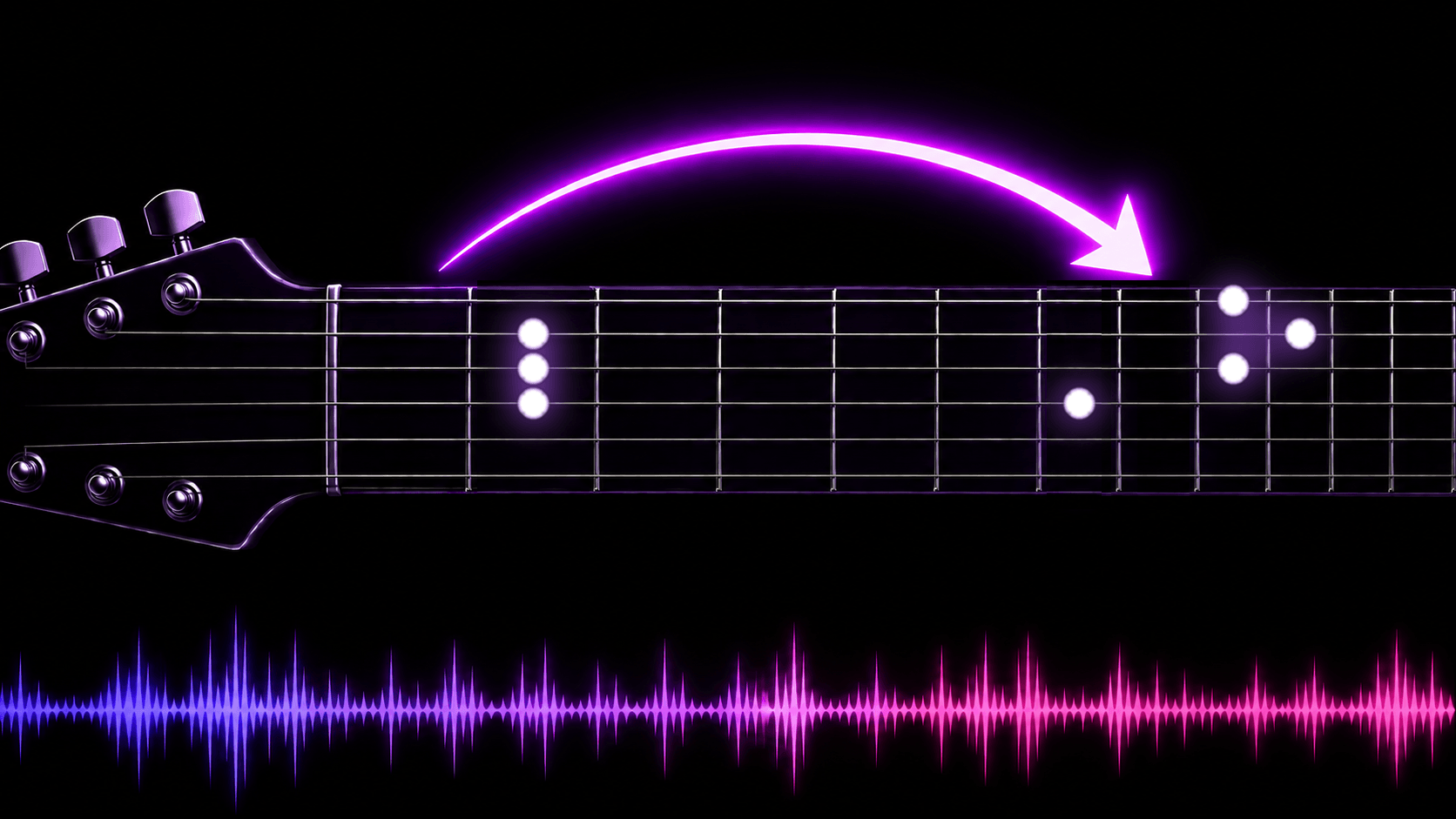
コードが分かったあと、たいてい次に出てくる疑問はこれです。この F、どの押さえ方で弾けばいい?
ネットのコード譜が教えてくれるのはコードネームと、よくても図が一つ。けれど実際に弾く人なら知っているとおり、同じコードにも押さえ方はいくつもあります。Aメロはオープンコードで近く温かく、サビはまとめて高いポジションへ移すと、そこで音が開く。これは設定ではなくアレンジです。
今回のアップデートは、その判断をあなたの手に戻します。
今回のアップデート内容
追加は三つ。コードごとに押さえ方を選べるようになり、「低・中・高」の三つのボタンで以降をまとめて別ポジションへ移せ、調整したアレンジは自動保存されます。共有リンクにもあなたの版がそのまま反映されます。ギターとウクレレの両方で使えます。
なぜ押さえ方を選べる必要があるのか
コードネームは押さえ方一つを意味しないからです。C は 1 フレット付近に一つ、3 フレット、5 フレット、8 フレットにもそれぞれあります。同じ C でも、位置が変われば音色も音域も変わります。
これまでのコード認識は、コードごとに一番押さえやすい図を一つだけ表示していました。始めたばかりの人にはちょうどよくても、「このサビはもっと明るく鳴らしたい」と思った瞬間、選択肢がありませんでした。
追加された三つの機能
1. コードごとに、弾きたい押さえ方を選ぶ
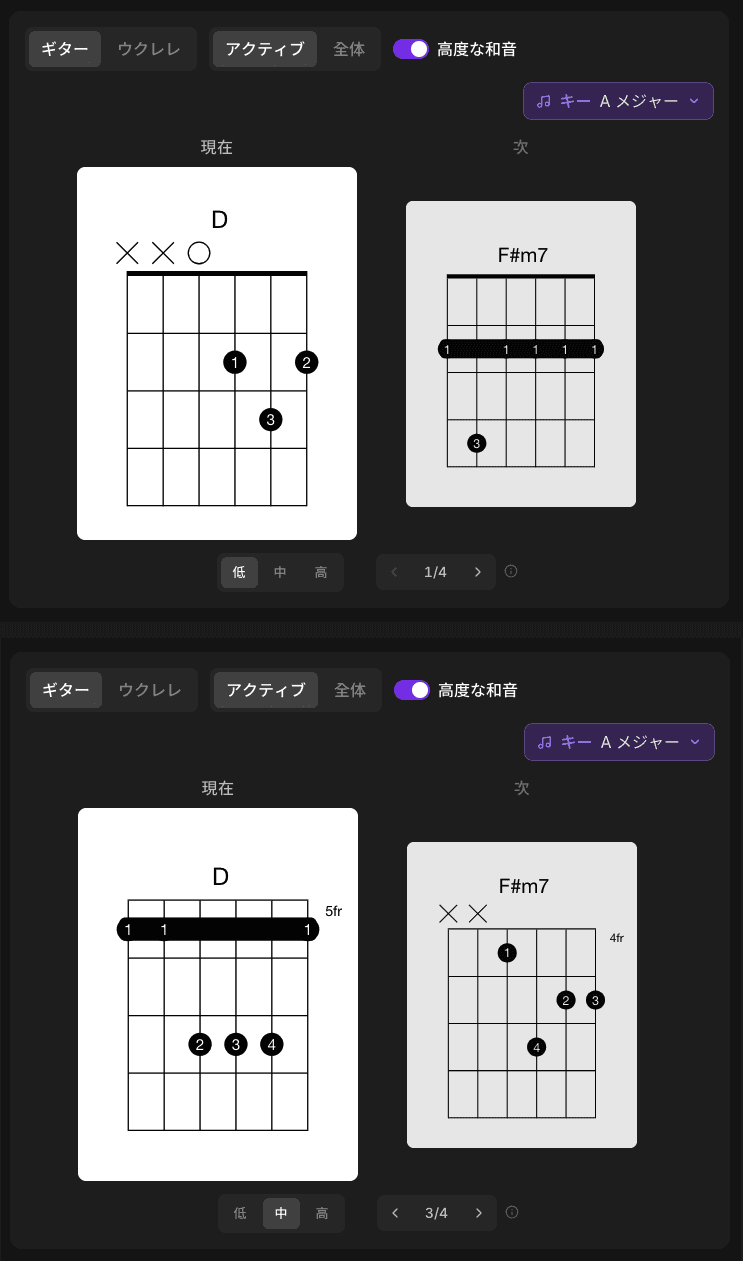
コード図の下に切り替え用の矢印が追加されました。中央には「今が何番目/全部で何種類か」が出ます——よく使うコードならたいてい三〜四種類。選んだ形に図が描き換わり、何フレットから押さえるかも表示されます。キーボードの左右キーでも操作できます。
大事なのは適用範囲です。選んだ押さえ方はその位置から後ろ、同じコードが出てくるたびに適用されます。ですから「AメロのFはオープン、サビのFは別の形」を一つずつ直す必要はありません。サビの最初のFで一度切り替えるだけ。あとからAメロを直しても、サビの設定はそのまま残ります。
切り替えの横にある ⓘ で適用範囲を確認できます。マウスなら乗せるだけ、スマホならタップで開きます。
2. 低・中・高:ワンタップで以降をまとめて移動
切り替えの左に、低・中・高の三つのボタンがあります。押すと、画面に出ているコードから後ろが、すべてそのポジションに移ります。「サビはここから、明るく」がワンタップです。
この三つは、ギタリストが普段使っているポジションの考え方(CAGED)に対応しています。低は教わったとおりのオープンコード、中は 5 フレットのポジション(G フォーム)、高は 8 フレット(E フォーム)。元に戻したいときは「低」を押します。
手前で設定した区間はそのままです。Aメロは一つの形、サビは別の形、それぞれ残ります。
3. 調整したアレンジは自動保存
以前は押さえ方を調整しても、ページを再読み込みすれば消えていました。今は保存ボタンを押す必要がありません。変更はそのまま今回の認識結果に保存され、次に開いたときも同じ状態です。「保存しました」を出し続けて邪魔することもなく、保存に時間がかかったときと失敗したときだけ知らせます。
そしてもう一つ実用的なのがこれです。共有すると、相手が開くのはあなたが調整した版で、初期状態ではありません。レッスン、バンドでのコード合わせ、友だちに送って弾いてもらうとき、「あの押さえ方に切り替えてね」の一言が要らなくなります。
使い方:3 ステップ
ステップ 1:曲のコードを取る
コード認識のページで音源をアップロードするか、YouTube のリンクを貼ります。MP3・WAV・FLAC・OGG・AAC・M4A・OPUS・WebM に対応、1 ファイル 100 MB まで、長さは 20 分まで。所要時間は約 1〜2 分です。
他者の楽曲をアップロードする前に、その音源を利用する正当な権利を持っているかご確認ください。
ステップ 2:ダイナミック表示でコード図の下を見る
再生すると「現在/次」のカードが音楽に合わせて進みます(結果ページはダイナミック表示で開きます)。今回追加された列はコード図のすぐ下、左の三つがポジション、右が押さえ方の切り替えです。
ステップ 3:切り替えて、そのまま弾く
変えたいところで押すだけです。そこから後ろに適用され、あとは自動で保存されます。次に開いても、リンクを共有しても、この状態のままです。
こんな人に効きます
- ギタリスト:同じ曲のAメロとサビで音色に差をつけたいとき、ポジションを調べ直さなくて済みます
- ウクレレ:同じように押さえ方を切り替えて、手になじむ形を探せます
- 教える人:教えたい版にアレンジしてリンクを共有すれば、生徒が開くのも同じ版です
- CAGED を練習中の人:低・中・高がちょうど三つの代表的なポジションに当たるので、一曲を三か所で弾く実践的な練習になります
追加料金はかかりますか
かかりません。押さえ方の切り替え・ポジション・自動保存はコード認識に含まれ、無料プランで取ったコードでも調整できます。コード認識そのものは、AI 音楽生成・音源分離と共有の月間秒数を使います。よく使う場合は Starter(月額 NT$79)や Creator(月額 NT$199)で月の秒数を増やせます。
コードのあとにできること
同じ Muse Forge のアカウントで、音源分離を使ってボーカルを消したクリーンな伴奏を作ったり、PopPianoAI で同じ曲を弾けるピアノ版にしたりできます。PopPianoAI は完全無料です。ファイルを持ち歩く必要も、アカウントを切り替える必要もありません。
この機能がはじめてなら、まず「AI耳コピでコード自動採譜:ギター・ウクレレの押さえ方つき」をご覧ください。コードの調べ方を比べたい方は「曲のコードの調べ方3つを比較」へ。
スマホでもコード検出と押さえ方の切り替えができます:Muse Forge アプリが公開されました。ただし低/中/高のポジション切り替えは今のところウェブ版のみなので、Aメロとサビでポジションを変える作業はパソコンのほうが快適です。
少し弾き飽きたあの曲を開いて、別のポジションでもう一度弾いてみてください。
よくある質問
コード認識で押さえ方を変えられますか?
変えられます。コード図の下の切り替えで別の押さえ方に移れます——よく使うコードならたいてい三〜四種類です。選んだ押さえ方はその位置から後ろ、同じコードが出るたびに適用されます。
押さえ方を変えると曲全体が変わりますか?
変わるのは切り替えた位置から後ろだけです。手前で設定した区間は上書きされないので、Aメロとサビで別の押さえ方にできますし、あとからAメロを直してもサビの設定は残ります。
「低・中・高」のポジションとは何ですか?
ギタリストになじみのある CAGED のポジションに対応しています。低は教わったとおりのオープンコード、中は 5 フレット(G フォーム)、高は 8 フレット(E フォーム)です。押すと、画面に出ているコードから後ろがそのポジションに移ります。
調整した押さえ方は保存されますか?
保存されます。保存ボタンを押す必要はありません。変更は自動で今回の認識結果に保存され、次に開いても同じ状態です。共有リンクを送れば、相手にもあなたの版が表示されます。
ウクレレでも押さえ方を変えられますか?
変えられます。ウクレレのタブに切り替えれば、押さえ方の切り替えもポジションのボタンもギターと同じように使えます。